
 Вход
Вход

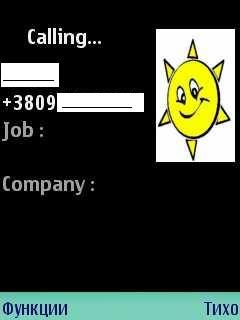
Обзор программы Migital SmartComПрограмма Migital SmartCom представляет собой утилиту, с помощью которой Вы сможете установить отображение полной информации о звонящем Вам собеседнике на экране Вашего смартфона во время входящего/исходящего вызова, СМС, MMS. В программе присутствуют две вариации режимов - большая фотография и краткая информация (имя, телефонный номер), либо маленькое фото и полная информация о человеке – имя, телефон, место работы, адрес, название компании.
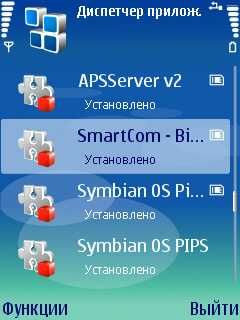
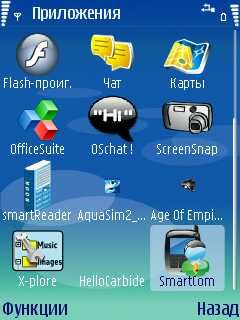
Как и большинство программ для смартфонов, утилита устанавливается путем распаковки SIS-файла. При этом все, что нужно, распаковывается в соответствующую папку, а в диспетчере приложений появится элемент для деинсталляции:
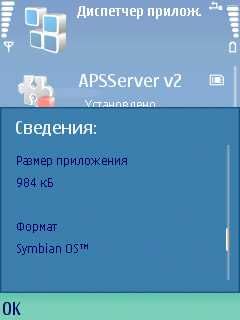
Просмотреть более детальную информацию о установленном приложении мы можем выбрав в меню Функции нашего смартфона пункт Показать сведения:
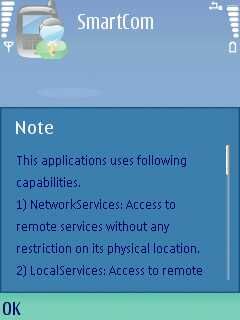
1) Запуск: В процессе запуска программы нам выдается ознакомительное меню, с кратким cодержанием руководства пользования программой:
Изучаем информацию, так любезно предоставленную нам разработчиками, и на нажимаем пункт ОК, в следствии чего переходим к следующему меню:
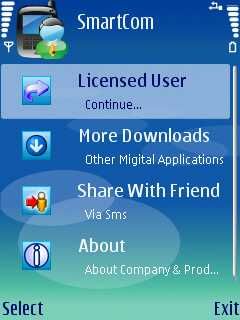
Данное меню позволяет нам согласиться с лицензионным соглашением и перейти к главному меню программы (Licensed User), перейти на сайт разработчика программы и просмотреть информацию о других продуктах (More Downloads), послать рекомендательное письмо своим знакомым (Share With Friend), просмотреть детальную информацию о данном софте (About). После того, как мы согласились с лицензионным соглашением, сразу, без лишних заставок, переходим к главному меню программы. 2) Интерфейс и структура программы: В данном пункте обзора мы рассмотрим общее описание интерфейса главного меню программы:
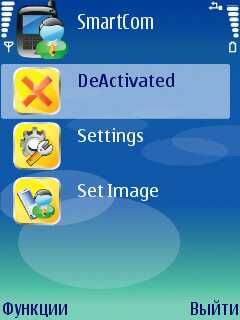
Интерфейс главного меню программы довольно прост, и представлен пользователю списком основных операционных пунктов:
Хотелось бы также отметить, что внизу
главного меню программы присутствуют два пункта: слева пункт Функции
(содержит в себе информативную часть, необходимую для оптимизации работы с утилитой),
справа пункт Выйти (позволяет выйти из программы в главное меню нашего смартфона).
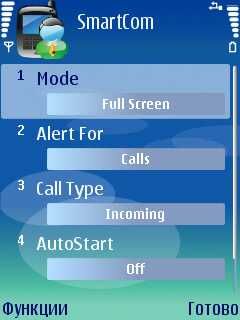
3) Подробное описание Меню: Ну что ж, общий интерфейс устройства программы мы рассмотрели, а теперь я бы хотел перейти к рассмотрению основных операционных пунктов главного меню программы: Для начала рассмотрим операционный пункт Settings:
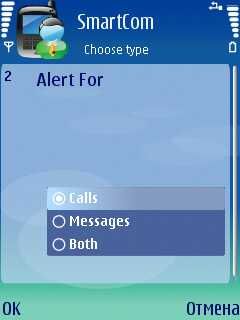
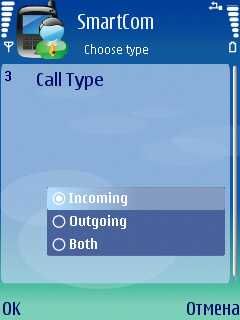
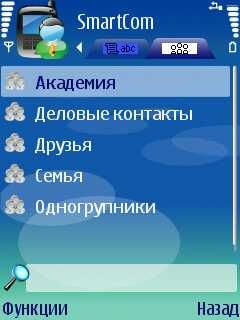
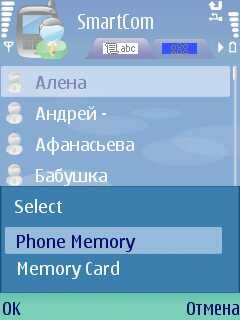
В данном пункте мы можем задавать как базовое фото, в виде солнца, так и выбирать изображения из карты памяти, либо памяти нашего смартфона:
После осуществления выбора рисунка, нажимаем ОК, и можем переходить к назначению следующих контактов. Теперь, в зависимости от выбранных нами настроек, на дисплее будет отображаться следующая вариация информации:
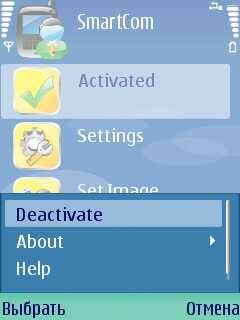
И под конец своего обзора я бы хотел рассмотреть пункт Функции, главного меню программы:
 
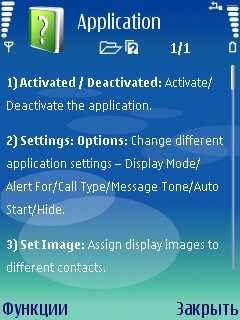 Подведем итоги: (+): К плюсам можно отнести простоту пользования программой; наличие двух вариантов отображения информации; достаточно широкий спектр предварительных настроек программы; наличие функции автоматического запуска программы.
Автор: Дмитрий Маляр Источник: SmartPhone
|
|
|||||||||||||||




| 2006-2026 SMARTphone.ua | О проекте Правила сайта Карта сайта Команда Магазинам РекламаКонтакты |
 Цей ресурс не організовує ігор на реальні чи віртуальні гроші, не приймає оплат, пов’язаних із ставками. Уся інформація має ознайомчий характер.