Программа Best Expense представляет собой утилиту, с помощью которой Вы сможете управлять Вашими расходами, вводя данные по ним в базу данных программы. Программа суммирует все Ваши расходы по различным категориям и выдает конечный результат. Программой предусмотрен экспорт данных в форматы CSV или QIF.
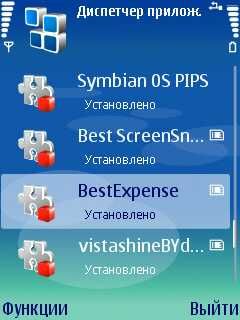
Как и большинство программ для смартфонов, утилита устанавливается путем распаковки SIS-файла. При этом все, что
нужно, распаковывается в соответствующую папку, а в диспетчере
приложений появится элемент для деинсталляции:
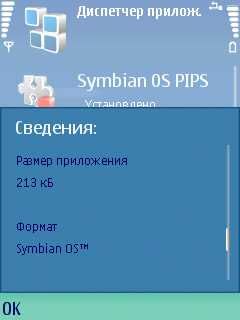
Просмотреть более детальную информацию о установленном приложении мы можем выбрав в меню Функции нашего смартфона пункт Показать сведения:
1) Запуск:
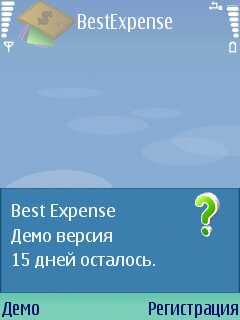
Большинство предоставленного софта для смартфонов является платным. Эта
программа не является исключением. Поэтому скачав Trial версию
программы мы сможем работать с ней лишь на протяжении 15 дней, по
истечению этого срока доступ к программе будет заблокирован. В данной
программе, при осуществлении её запуска, нам предлагается сделать выбор
- работать с Trial версией программы, либо провести незамедлительную
регистрацию утилиты:
После осуществления нами выбора, без каких-либо сопуствующих заставок, появляется главное меню программы.
2) Интерфейс и структура программы:
В данном пункте обзора мы рассмотрим общее описание интерфейса главного меню программы:
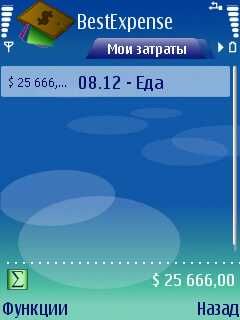
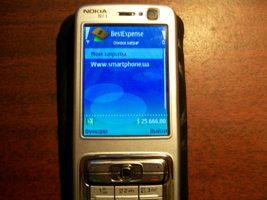
Как мы видим интерфейс главного меню программы основан на очень простом решении. Здесь отображен список наших затрат, занесенных в базу данных программы. Внизу под списком затрат приводится общая сумма средств по всем спискам. С каждым новым пополнением списка, соответственно изменяется общая сумма затрат.
Внизу главного меню программы присутствуют два несменных пункта: слева пункт Функции (содержит в себе все необходимые функции для адекватной работы с утилитой), справа пункт Выйти (позволяет выйти из программы в главное меню нашего смартфона).
3) Подробное описание Меню:
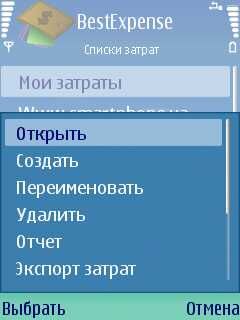
Ну что ж, общий интерфейс устройства программы мы рассмотрели и можем перейти к подробному описанию пункта Функции главного меню программы:
Открыть - с помощью этой функции мы можем открыть детали той, или иной затраты из списка:
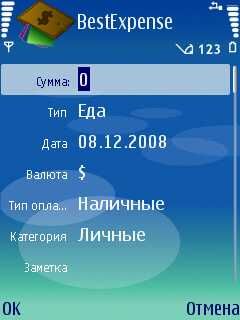
Создать - с помощью этой функции мы можем осуществлять создание новых списков затрат. При этом создавая список затрат, мы собственно действуем как и в работе с ПК, где мы создаем новую папку, которая будет пустая, пока мы туда не поместим данные. Чтобы заполнить список затрат мы заходим в него, выбираем в меню Функции пункт создать. После этого действия перед нашими глазами появляется меню создания той, или иной затраты, в котором мы уже и задаем интересующие нас параметры:
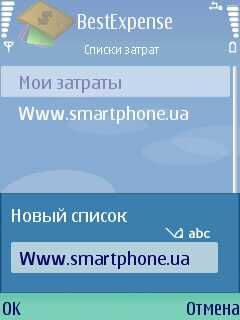
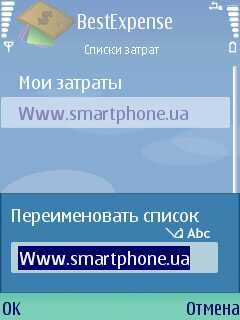
Переименовать - с помощью этой функции мы можем переименовывать интересующие нас списки затрат. При выборе этого пункта появляется меню со старым названием, удалив которое мы вводим новое:
Удалить - с помощью этой функции мы можем удалять ненужные нам списки. Достаточно лишь перед удалением выбрать ликвидируемый список и подтвердить его удаление.
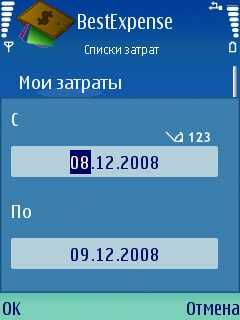
Отчет - с помощью этой функции мы можем просматривать отчет по затратам, предварительно задав интересующий нас временной период:
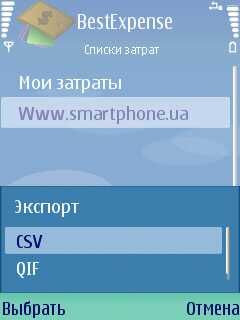
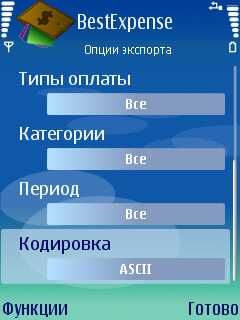
Экспорт затрат - с помощью данной функции мы можем осуществлять экспорт затрат в следующих форматах:
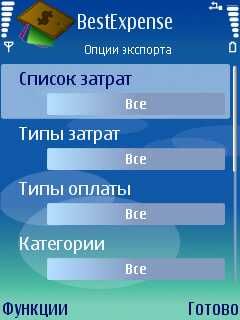
Каждый из предоставленных выше форматов имеет свои индивидуальные настройки, рассмотрим их:
Настройки формата CSV:
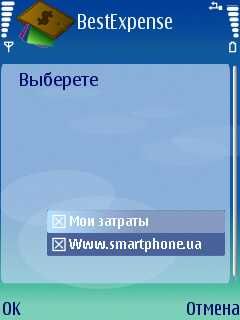
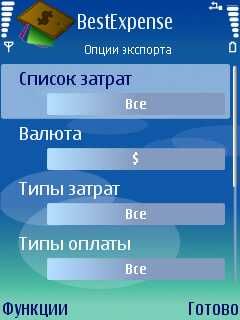
Список затрат - с помощью этой настройки мы можем выбирать какие именно затраты из списка следует экспортировать:
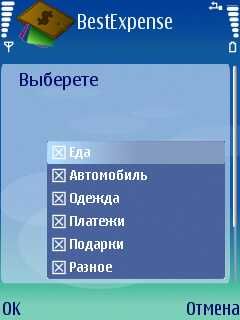
Типы затрат - с помощью этой настройки мы можем выбирать какие именно типы затрат следует экспортировать:
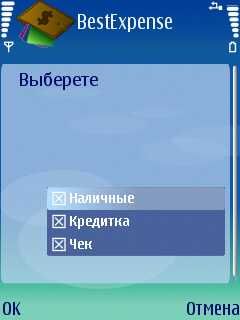
Типы оплаты - с помощью этой настройки мы можем выбирать какие именно типы оплаты следует экспортировать:
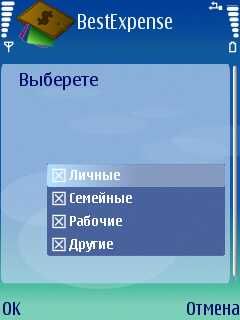
Категории - с помощью этой функции мы можем выбрать какие именно категории данных следует экспортировать:
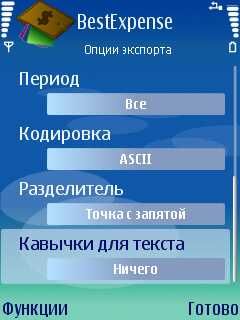
Период - с помощью этой настройки мы можем задавать временные периоды для экспорта данных. При выборе этой настройки под ней появляются поднастройки для ввода дат периодов.
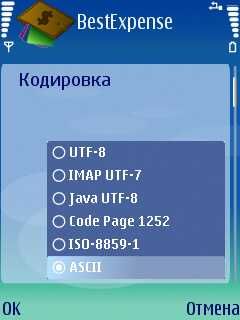
Кодировка - с помощью данной настройки мы можем задавать параметры кодировки для экспорта данных:
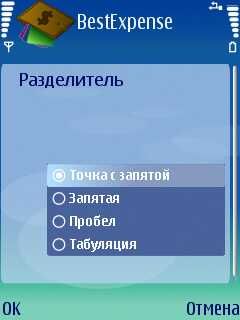
Разделитель - с помощью этой настройки мы можем задать параметры разделителя:
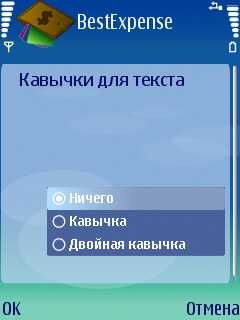
Кавычки для текста - с помощью этой настройки мы можем задать параметры кавычек для текста:
Настройки формата QIF:
Некоторые настройки полностью дублирует настройки предыдущего формата экспорта, поэтому будем останавливаться только на новых настройках.
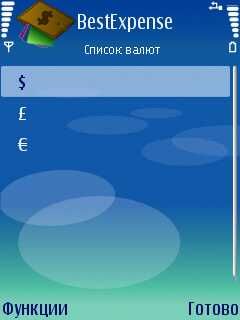
Валюта - с помощью этой настройки мы можем задать валюту для экспорта данных:
Ну что ж, перейдем к дальнейшему рассмотрению списка пункта Функций:
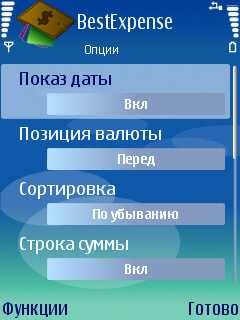
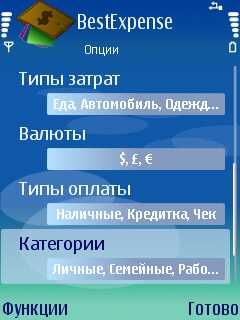
Опции - с помощью этой функции мы можем работать с основными настройками программы:
Ну что ж, на мой взгляд рассматривать подробно главные настройки программы не целесообразно, так как названия настроек говорят сами за себя.
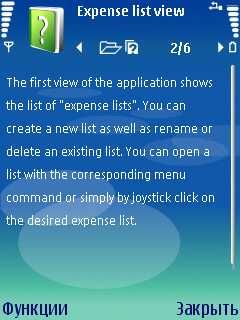
Помощь - воспользовавшись этой функцией мы сможем работать со справочными данными программы. К сожалению они по непонятным причинам предоставлены на английском языке:
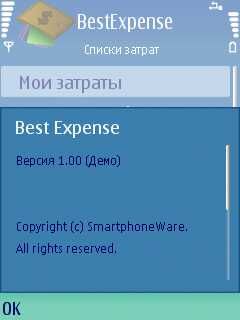
О программе - с помощью этой функции мы можем просмотреть интересующую нас информацию о данной версии программы:
Выход - с помощью этой функции мы можем выйти из программы в главное меню нашего смартфона.
Подведем итоги:
(+):К плюсам можно отнести возможность сортировки по различным категориям расходов; русскоязычный хорошо оформленный интерфейс программы; возможность экспорта всех данных в форматы CSV или QIF; широкий спектр настроек программы.
(-): К минусам можно отнести разве что англоязычные справочные данные, которые как то не вяжутся с русскоязычным интерфейсом программы.
Вывод:В процессе пользования программа Best Expense отличилась своей принципиальной работоспособностью и широким спектром различных настроек, которые помогут Вам в ходе работы с данной утилитой.

 Вход
Вход




 Цей ресурс не організовує ігор на реальні чи віртуальні гроші, не приймає оплат, пов’язаних із ставками. Уся інформація має ознайомчий характер.