
 Вход
Вход

Обзор программы AlReader
Рисунок 1 - Общий вид программы Alreader Вы любите читать, а бумажные книги для Вас недоступны по каким-либо причинам или слишком дороги, или же в Вашем доме их уже просто негде хранить, а может быть, Вы — ярый борец за экологию и каждая бумажная книга для Вас — это еще одно загубленное дерево. Если хотя бы одно из указанных утверждений применимо к Вам, тогда эта программа для Вас.
Назначение программыAlReader — универсальная читалка для КПК и смартфонов на Windows Mobile. Поддерживает форматы HTML, FB2, CHM, TXT, RTF, PDB/PRC (PalmDOC, zTXT mode 1), TCR, чтение только текста из файлов в форматах DOC, DOCX, ODT, SXW, ABW, ZABW, чтение из архивов Zip и GZ. Кроме того, AlReader открывает изображения в форматах BMP, Jpg, PNG, GIF
Процесс установки
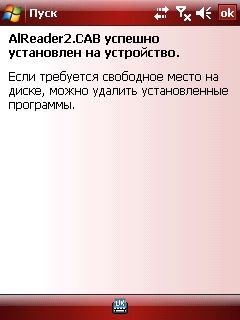
Рисунок 2 - Процесс установки Alreader Рисунок 2 иллюстрирует процесс установки программы Alreader. Программа взята с официального сайта разработчика и является бесплатной в некоммерческих целях. Запуск и элементы окна программы
Рисунок 3 - Расположения ярлыка программы в меню Пуск
Рисунок 4 - Элементы окна программы AlReader Окно программы AlReader включает следующие элементы: Описание меню и кнопок
Рисунок 5 - Меню Открыть файл – открытие файла.
Файл:
Текст:
Закладки:
Переход:
Настройки – меню настроек программы (подробно рассмотрено далее). Профиль – меню настроек профиля (подробно рассмотрено далее). Информация:
Регистрация – русскоязычная версия программы регистрации не требует. Если этот пункт присутствует, он необходим для отладки программы, пользователям он не требуется.
Выход – выход из программы.
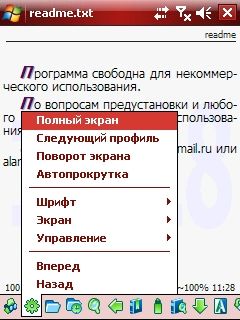 Рисунок 6 - Действия
Полный экран – переход в полноэкранный режим.
Следующий профиль – включение следующего профиля отображения. Поворот – поворот текста на 90° против часовой стрелки. Автопрокрутка – включение/выключение автопрокрутки текста. Шрифт:
Это быстрое изменение параметров шрифта. Настройка шрифтов выполняются в профиле, а также в меню стилей текста. Экран – включение/отключение переносов, выравнивания текста, отображения строки состояния, линии прочитанного, колонтитула и двухколоночного отображения. Управление – переход по файлу по строкам, главам, закладкам или страницам.
Рисунок 7 - Открытие файла Кнопка равноценна команде Меню > Открыть файл. В меню открытия файла отображается папка текущего открытого файла. Это меню позволяет выбрать файл, открыть его, посмотреть свойства файла или удалить его. Файлы и папки можно сортировать по типу (По умолчанию), по имени, по размеру или по дате. При установленном флажке Действие > Все файлы, кроме книг, отображаются и другие файлы, если они присутствуют в открытой папке. В данном диалоге можно удалить ненужные файлы или каталоги (каталоги удаляются только в том случае, когда в них нету файлов).
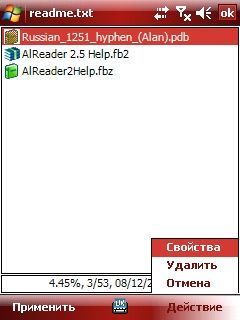
Рисунок 8 - Последние открытые Кнопка равноценна команде Меню > Файл > Последние открытые. В строке состояния диалогового окна указывается положение чтения книги в процентах, номер страницы и общее число страниц, а также дата и время последнего открытия. Меню Действие позволяет посмотреть свойства файла или удалить его, а также отменить выбор одной из последних открытых книг.
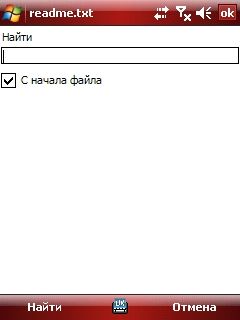
Рисунок 9 - Найти Кнопка равноценна команде Меню > Переход > Найти. Поиск слова, фразы или предложения в книге. Фраза для поиска должна быть не короче 2-х символов, не считая пробелов. Кроме того, допустимо использование маски ?, которая допускает появление в фразе для поиска одного произвольного символа. Длина фразы для поиска не должна быть более 31 символа. Поиск не чувствителен к регистру.
Рисунок 10 - Найти далее
Кнопка равноценна команде Меню > Переход > Найти следующее.  Рисунок 11 - Назад
Кнопка равноценна команде Действия > Назад. Переход к предыдущему открытому месту файла.  Рисунок 12 - Вперед Кнопка равноценна команде Действия > Вперед. Переход к следующему открытому месту файла (если таковое имеется).  Рисунок 13 - Содержание Кнопка равноценна команде Меню > Переход > Содержание. Отображение содержания книги (для формата fb2, tcr или html). Внизу диалогового окна слева отображается положение выделенной главы (номер страницы/общее число страниц и проценты), а справа – текущее положение (номер страницы и проценты).  Рисунок 14 - Выделение текста Кнопка равноценна команде Меню > Текст > Выделение текста. Переход в режим выделения текста. Текст выделяется пословно.  Рисунок 15 - Перевод
Кнопка равноценна команде Меню > Текст > Перевод.Переход в режим словаря.
 Рисунок 16 - Цитата
Кнопка равноценна команде Меню > Текст > Цитата. Работа с цитатами  Рисунок 17 - Автопрокрутка Кнопка равноценна команде Действия > Автопрокрутка. Включение/отключение автопрокрутки текста.  Рисунок 18 - Следующий профиль
Кнопка равноценна команде Действия > Следующий профиль. Включение следующего профиля отображения.  Рисунок 19 - Поворот экрана
Кнопка равноценна команде Действия > Поворот экрана. При каждом нажатии этой кнопки происходит поворот текста на 90° против часовой стрелки. В меню настройки кнопок или тапов и штрихов можно также выбрать поворот 90 < – > 0, 180 < – > 0, 270 < – > 0. Особенности данной программыОсновной режим работы программы, активируется при включении программы. По умолчанию в этом режиме работают кнопки навигации (джойстик), на которые назначены следующие действия:
• Вверх – предыдущая страница; • Вниз – следующая страница; • Влево – предыдущая строка; • Вправо – следующая строка; • Действие – переход в полноэкранный режим. Функции всех кнопок, кроме кнопки действия, можно переназначить. В полноэкранном режиме не отображаются панель задач (вверху). Отображение колонтитула, линии прочитанного, строки состояния и строки меню в полноэкранном режиме можно настроить. Можно не листать страницы книги вручную, а воспользоваться функцией автопрокрутки. На данный момент существует пять вариантов прокрутки – Плавная, Волна и Волна II, Построчная волна и Листалка. При плавной автопрокрутке текст плавно едет вверх, в режиме "Волна" по экрану движется горизонтальная полоса, из-под которой появляется текст. Режим "Волна II" является более сложным и ресурсоемким. Этот режим доступен только для вертикальной ориентации экрана, в горизонтальной ориентации вместо него включается "Волна". При построчной автопрокрутке текст подается построчно. Автопрокрутка "Листалка" перелистывает страницы и является единственной автопрокруткой, работающей в двухколоночном режиме. Автопрокрутка включается в меню Действия > Автопрокрутка, а также с помощью соответствующей кнопки. Ее вызов можно также назначить на кнопку устройства, а также на тап или штрих. Скорость автопрокрутки можно ввести вручную в настройках автопрокрутки, а можно регулировать в режиме реального времени с помощью кнопок. По умолчанию в режиме автопрокрутки кнопки "вверх" и "вниз" отвечают за уменьшение и увеличение скорости автопрокрутки соответственно, а центральная кнопка (действие) – за паузу автопрокрутки. Автопрокрутка останавливается при выполнении любого действия в программе, а также при вызове режима выделения или словаря с помощью кнопки, тапа или штриха. В версии 2.5 появилась возможность построчной прокрутки текста пальцем (стилусом) (только для Pocket PC). Эту функцию можно включить в настройках тапов, отключив штрихи. Выводы и итоги(+): К плюсам данного продукта можно отнести большое количество поддерживаемых форматов, а именно: FB2, TXT, PDB Palm Doc, Palm Doc Compressed, PDB Palm Doc (Mobipocket/html), PRC zTXT Mode 1, HTML, TCR, RTF - только текст, DOC, также имеется поддержка чтения из ZIP архивов. Качественное исполнение интерфейса и полноценный русский интерфейс, к тому же программа бесплатна для русскоговорящих пользователей. Большое количество настроек, позволяющие тонко настроить приложение
(-): Минусов не замечено
При сравнении программы Alreader с аналогичной по назначению - iSilo, следует заметить, что хоть они очень похожи, даже интерфейсом, однако между ними существую кардинальные различия, которые касаются конечного пользователя. И эти различия совсем не в пользу iSilo, а скорее наоборот. Так приложение Alreader как минимум на голову выше своего конкурента по функциональности и продуманности.
Автор: .:proxima:. Источник: SmartPhone
|
|







| 2006-2026 SMARTphone.ua | О проекте Правила сайта Карта сайта Команда Магазинам РекламаКонтакты |
 Цей ресурс не організовує ігор на реальні чи віртуальні гроші, не приймає оплат, пов’язаних із ставками. Уся інформація має ознайомчий характер.