
 Вход
Вход

Обзор программы Winterface
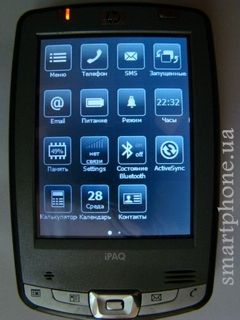
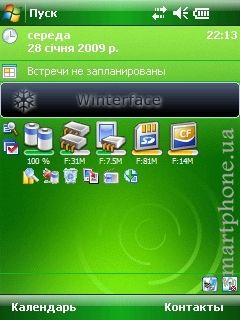
Рисунок 1 - Общий вид программы Winterface Появление в продаже смартфона от Apple в 2007 году внесло серьезные коррективы в развитие рынка мобильного софта. Разработчики всерьез задумались о том, что успех не самого продвинутого "железа" может быть обеспечен интуитивно понятной и простой оболочкой, для управления которой не нужно целиться стилусом в мелкие элементы экрана или нажимать на невероятное количество кнопок. Именно над созданием такого программного продукта, который, будучи установленным на коммуникатор с Windows Mobile, превратит его в аналог iPhone.
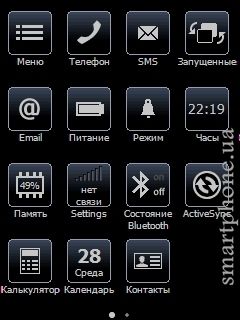
Назначение программыWinterface – полностью настраиваемая программная оболочка для стандартного интерфейса Windows Mobile, в которой сочетаются функции приложения для запуска программ и менеджера задач. Winterface состоит из нескольких экранов, на которые можно добавлять иконки установленных программ, настроек и контактов. Страницы перелистываются пальцем слева направо. При помощи Winterface также можно просматривать список запущенных приложений, переходить к нужной программе или закрывать ее. Winterface полностью заменяет стандартный интерфейс Windows Mobile (экран Today и меню Старт). Установка приложения
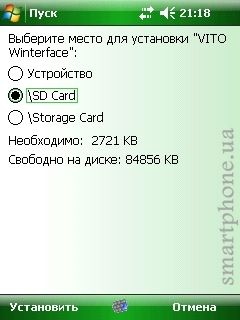
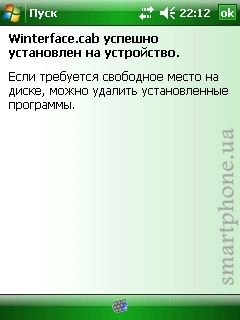
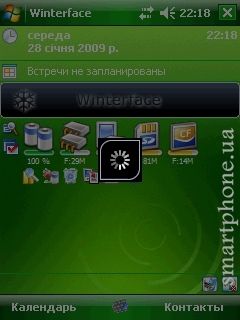
Рисунок 2 - Установка программы Winterface В процессе установки у пользователя не возникнет никаких трудностей с установкой данного приложения, поскольку вся операция предельно проста и стандартна. Единственно о чем следует позаботиться, так это указать место установки и дождаться окончания процедуры, по окончании которой, устанавливаемое приложение будет автоматически запущено. А на экране устройства появится большая кнопка запуска Winterface, а в разделе программы будет дополнительно создан ярлык приложения. Запуск приложения
Рисунок 3 - Запуск приложения Winterface Для запуска приложения, разработчиками предусмотрено два варианта осуществления этого действия. Первый - запуск посредству нажатия на кнопку, расположенную в области тудей и стандартным путем, через меню Пуск в разделе Программы. Если для вас является не приемлимым расположения кнопки на тудей, в виду того, что кнопка занимает слишком много места, то ее отображение можно отключить в настройках тудей. Так или иначе, это дело вкуса.
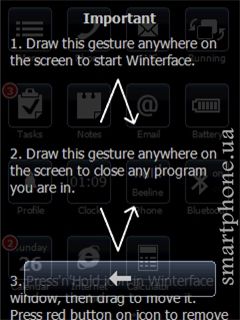
3.1 - Запуск приложения Winterface Кроме этого Winterface запускается жестом «перевернутая галочка» (см рисунок 3.1). Winterface также может закрывать любое приложение, в котором Вы работаете при помощи жеста латинской буквы «V»
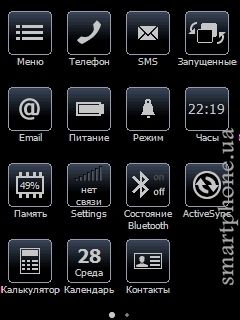
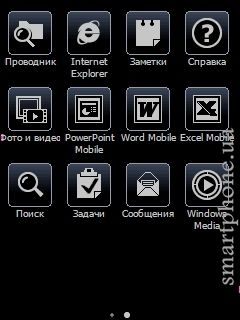
Рисунок 4 - Внешний вид приложения Winterface Основное рабочее пространство приложения представлено в качестве иконок, стилизированные под кнопки, для удобства работы пальцами. Поскольку иконок много и они не помещаются на экране, то разработчиками предусмотрена возможность перелистывания страниц, так как это реализовано в iPhone.
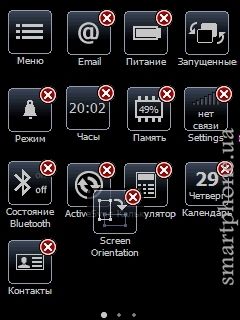
Рисунок 5 - Управление иконками Кроме этого есть возможность расстановки и удаления иконок по своему усмотрению, для этого необходимо стилусом или пальцем произвести тап, после чего все иконки на рабочей области начнут "трястись" и в правой их части появится крестик, предназначенный для того, чтобы удалить ярлык. Если удалять иконки не входит в Ваши планы, а Вы хотите просто произвести перестановку, то будет достаточно захватить интересующий вас объект и перетащить его на новое место, остальные объекты автоматически выровняются, заполняя свободное место. Для возвращение к стандартному состоянию иконок - достаточно просто нажать любую хард кнопку или джойстик.
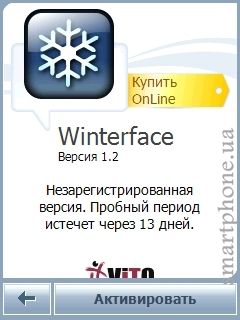
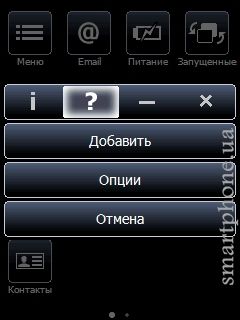
Рисунок 6 - Составляющие Меню (О приложении) Для настройки приложения существует специальный раздел Меню. В котором пользователь может посмотреть сведения о приложении нажав на кнопку с обозначением буквы і (см. рисунок 6). Также в этом меню осуществляется активация приложения. С подробностями активации можно ознакомится на сайте производителя.
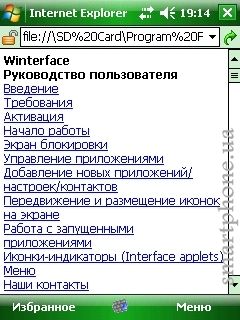
Рисунок 7 - Составляющие Меню (Руководство пользователя) В том же разделе Меню есть возможность познакомится с возможностями приложения, а также найти ответы на появившиеся вопросы касательно функционала программы. Для этого необходимо нажать на кнопку с изображенным знаком ?.
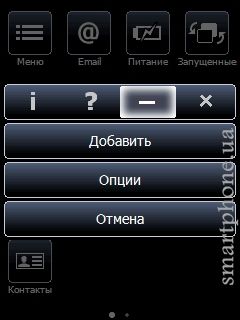
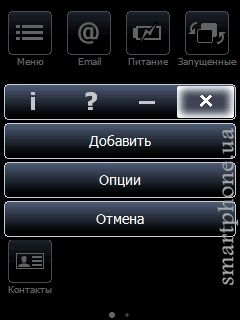
Рисунок 8 - Сворачивание и закрытие приложения Дальше в этой области находятся кнопки, предназначенные для сворачивания приложения и переходу к стандартному виду операционной системы и кнопка выключающая Winterface.
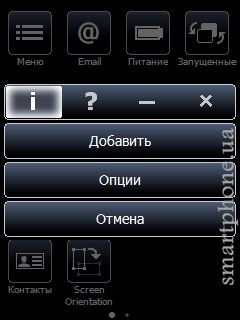
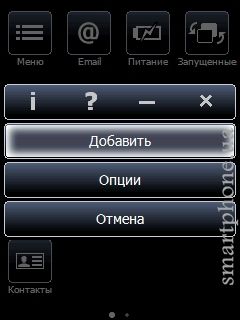
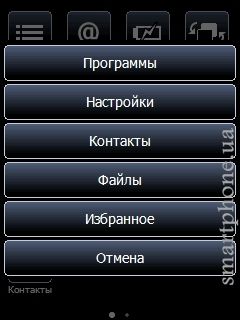
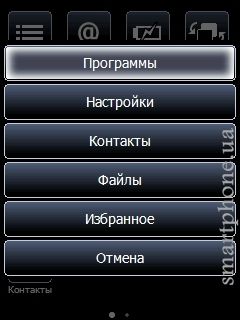
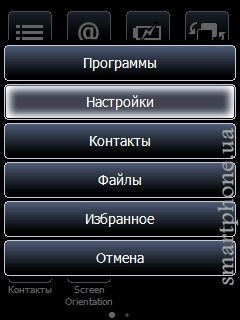
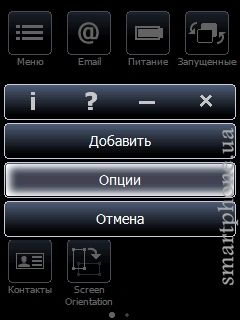
Рисунок 9 - Добавить... В разделе Меню есть пункт Добавить, предназначенный для добавления/удаления составляющих на рабочей области приложения Winterface. Такими составляющими могут быть как простые приложения, установленные на Вашем устройстве, так и системные утилиты, предназначенные для управлением беспроводными устройствами и др., а также это могут быть контакты, файлы и часто посещаемые страницы в интернете.
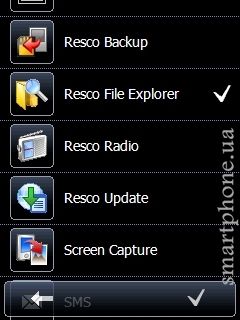
Рисунок 10 - Добавление ярлыков программ Для того, чтобы добавить ярлык приложения, установленное на Вашем аппарате, достаточно перейти в Меню и нажать Добавить - Программы. После чего перед Вами появится список доступных приложений, листая и отмечая которые Вы можете добавить. К тому же, перелистывание списка приложений происходит в такой же манере, как и во всем приложении, то есть подобный в iPhone.
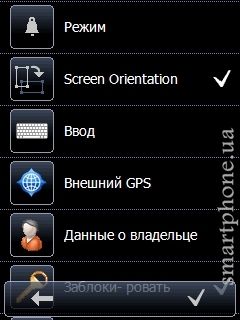
Рисунок 11 -Добавление ярлыков системных утилит Точно также происходит добавления и для утилит, как и с приложениям. После того, как Вы выбрали необходимые утилиты и отметили, или сняли выделение галочкой (нажимая на иконку и надпись), далее нажимаем галочку в низу экрана и переходим к основной режим, где далее корректируем расположение добавленных элементов.
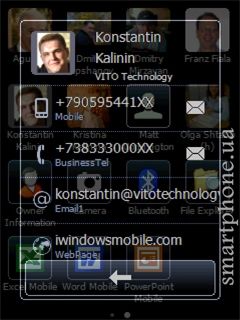
Рисунок 12 - Добавленный контакт Когда Вы добавили контакты на экран, то когда Вы его выбираете, то на экране появляется доступ ко всей важной информации о контакте, более того, нажимая на номер телефона, Вы сможете сразу позвонить контакту, нажимая на е-mail, можете сразу написать письмо и т.д.
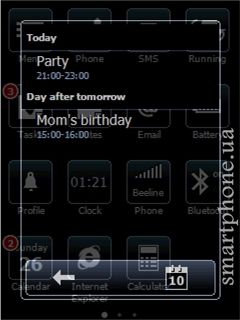
Рисунок 13 - Оповещение о предстоящих событиях Если у вас в календаре отмечены какие-то события или встречи, то над иконкой Календарь появится красный индикатор с цифрами, обозначающими количество событий, чтобы просмотреть их, необходимо нажать на иконку и в полупрозрачном окне появится список. Далее Вы сможете либо перейти и отредактировать, либо же вернуться в главное окно программы.
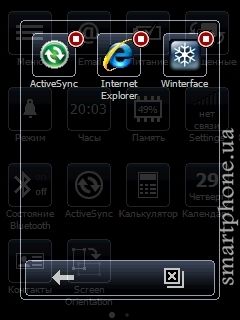
Рисунок 14 - Работа с запущенными приложениями Чтобы просмотреть или закрыть любые запущенные приложения, нажмите иконку "Запущенные". В одном окне будут показаны все приложения, которые запущены на данный момент. Чтобы перейти к одному из запущенных приложений, нажмите соответствующую иконку. Чтобы закрыть программу, нажмите красную кнопку на иконке. Настройка приложения
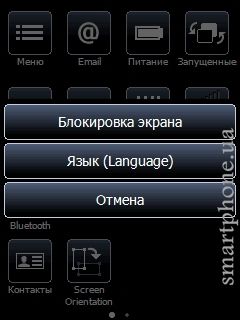
Рисунок 15 - Настройка приложения Для настройки приложения отведен специальный раздел Опции. Богатым этот раздел не назовешь, в нем можно только выбрать язык приложения и включить/выключить блокировку экрана. Все остальные манипуляции осуществляются с помощь стулуса или пальца. Хорошо это или плохо - можно сказать, только попользовавшись приложением некоторое время и получить ответ на этот вопрос. Выводы и итоги(+): Полностью настраиваемые пункты меню, возможность добавить "Быстрые контакты", добавление отдельных файлов на рабочий стол. (-): Иногда проблемно бывает передвигать страницы, не сразу схватывает, в итоге можно нажать не на ту картинку. Когда долго разговариваешь по телефону - экран гаснет и чтобы повесить трубку - приходится сначала снимать с блокировки (прокруткой пальца), которая иногда лагает: до конца доводишь ползунок, а он назад едет. В общем, на красную трубку нажать нельзя, пока не снимешь с блока. Для тех, кто привык пользоваться оболочками, программа будет хорошим дополнением в копилку мобильного софта. Опять же – использование той или иной утилиты – это по большей части вопрос личных пристрастий и привычки. А вот если вам раньше с оболочками дела иметь не приходилось, то попробовать эту утилиту я настоятельно советую. Автор: .:proxima:. Источник: SmartPhone
|
|


| 2006-2026 SMARTphone.ua | О проекте Правила сайта Карта сайта Команда Магазинам РекламаКонтакты |
 Цей ресурс не організовує ігор на реальні чи віртуальні гроші, не приймає оплат, пов’язаних із ставками. Уся інформація має ознайомчий характер.