

С помощью VPN можно открывать запрещенные сайты и устанавливать заблокированные программы. Выясним, как настроить VPN на планшетном компьютере или смартфоне, работающих на ОС Андроид. Начнем с самого простого варианта - устанавливаем бесплатный vpn для android, который будет включаться удобно и быстро.
Настройка VPN с помощью сторонних приложений
Это легкий метод и, дочитав статью до самого конца, поймете почему. Большое количество известных VPN- провайдеров разрабатывает для планшетов и смартфонов на ОС Android собственные приложения, обеспечивающие анонимность пользователя при входе в сеть Интернет. При этом некоторые приложения, включая Planet VPN, не требуют регистрации.
Инструкция, как подключить VPN:
- войти на платформу GooglePlay и отыскать нужную утилиту, инсталлировать программу;
- запустить ПО, кликнуть по кнопке авторизации;
- указать пароль и логин (если требуется), предоставленные провайдером после прохождения пользователем процедуры регистрации на сайте компании-разработчика приложения (не требуется с FREE Planet VPN);
- после входа в приложение щелкнуть по опции подключения VPN и подтвердить его.
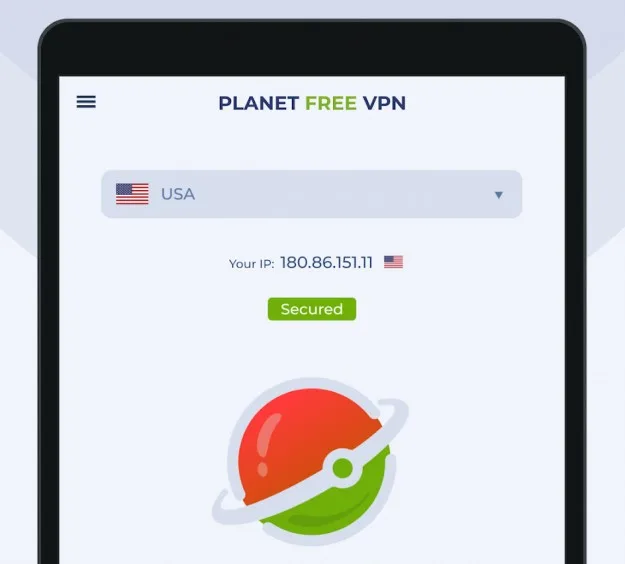
Теперь планшет (или смартфон) на ОС Андроид будет использовать технологию ВПН. Отныне IP-адрес и текущее местоположение станут “невидимы” другим.
Запуск VPN через настройки устройства
В этом случае не потребуется инсталлировать стороннее приложение. Пользователю нужно будет выполнить определенные настройки в программе. Перед тем, как приступить к процедуре подключения, нужно получить учетную информацию у администратора частной сети. Где ее взять бесплатно? По мнению редакции портала Smartphone.ua - это сложный вопрос!
Порядок действий следующий:
- войти в раздел «Настройки» смартфона (либо портативного компьютера) и выбрать опцию «Еще»;
- отметить пункт «VPN»;
- во всплывающем окошке кликнуть по “ОК”, установить PIN-код или пароль блокирования дисплея;
- щелкнуть по «Продолжить», и указать ранее созданный пароль;
- на устройстве задать желаемый режим уведомлений;
- в правом верхнем углу появившегося окошка щелкнуть по значку «+», и добавить новую сеть VPN;
- ввести наименование сети;
- ввести полученный от администратора адрес, нажать на «Сохранить»;
- в перечне VPN появится новая сеть. Нужно нажать на нее, и ввести учетные данные, предоставленные администратором сети (пароль и логин);
- рядом с пунктом «Сохранить учетные данные» установить галку (чтобы не указывать учетные данные при каждом входе в сеть), и нажать на опцию «Подключиться».
В статусе сети должна появиться надпись «Подключена», а сверху в командной строчке отобразиться иконка ключа.



Відгуки / Коментарі (0)
Коментарів поки немає.